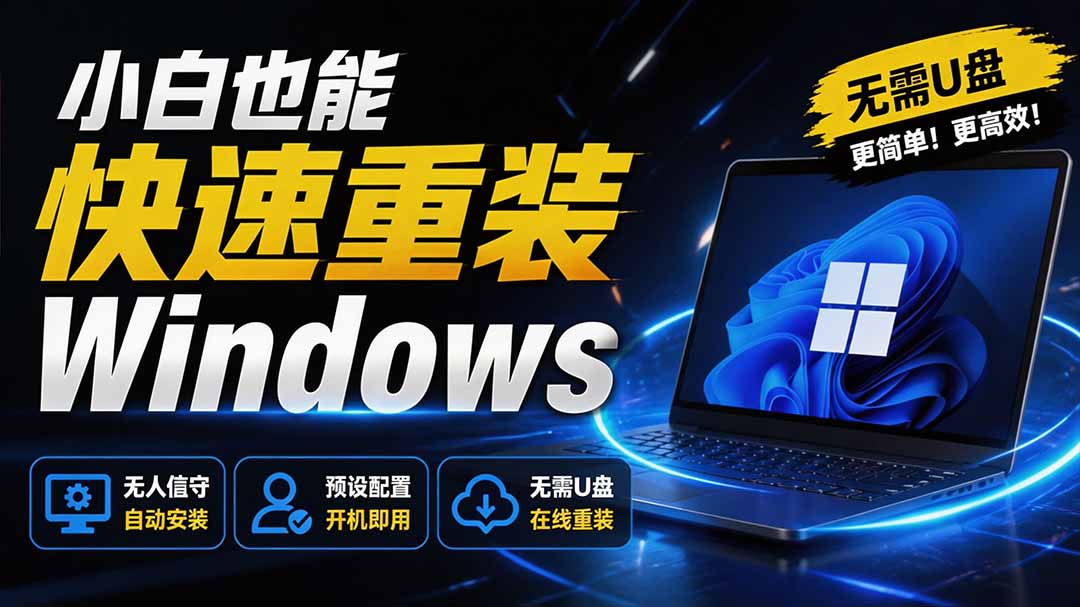
(19747期)免U盘重装!这工具让小白也可快速重装 Windows,支持无人值守配置,数据无忧 CmzPrep_Rev2
中创网教程

(19747期)免U盘重装!这工具让小白也可快速重装 Windows,支持无人值守配置,数据无忧 CmzPrep_Rev2

CmzPrep 是一款免费的 Windows 系统重装与部署工具,支持 WIM、ESD、ISO 等多种映像格式,兼容 Windows 7 至 11。它采用轻量 PE 环境,提供快速重装和保留数据功能,操作界面清晰直观,并附带详细错误报告。适合需要高效、稳定重装系统的普通用户和 IT 管理员。无需U盘即可一键重装系统,简单便捷。 软件特点支持 WIM / ESD / ISO 多种映像格式,兼容 Windows 7 至 11 全系列系统。提供快速重装模式,使用轻量 PE 环境,有效提升部署效率,减少无效占用。支持(Beta)保留数据重装,可保留已安装程序及应用数据,并支持在线恢复应用。主界面清晰易懂,集成详细错误报告机制,方便用户排查重装过程中的疑难问题。完全免费使用,不自动安装任何捆绑软件,纯净可靠。内置系统下载方式提供,点击即可下载系统,一键免U盘重装 软件截图
免U盘重装!这工具让小白也可快速重装Windows,支持无人值守配置,数据无忧CmzPrep_Rev2
冒泡网教程

免U盘重装!这工具让小白也可快速重装Windows,支持无人值守配置,数据无忧CmzPrep_Rev2

免U盘重装!这工具让小白也可快速重装Windows,支持无人值守配置,数据无忧CmzPrep_Rev2 CmzPrep是一款免费的Windows系统重装与部署工具,支持WIM、ESD、ISO等多种映像格式,兼容Windows 7至11。它采用轻量PE环境,提供快速重装和保留数据功能,操作界面清晰直观,并附带详细错误报告。适合需要高效、稳定重装系统的普通用户和IT管理员。无需U盘即可一键重装系统,简单便捷。 软件特点 支持WIM/ESD/ISO多种映像格式,兼容Windows 7至11全系列系统。 提供快速重装模式,使用轻量PE环境,有效提升部署效率,减少无效占用。 支持(Beta)保留数据重装,可保留已安装程序及应用数据,并支持在线恢复应用。 主界面清晰易懂,集成详细错误报告机制,方便用户排查重装过程中的疑难问题。 完全免费使用,不自动安装任何捆绑软件,纯净可靠。 内置系统下载方式提供,点击即可下载系统,一键免U盘重装 软件截图 *提示本文仅为介绍,不构成任何收益承诺,变现效果因人而异,需结合自身努力与实操,合理运用所学内容,同时严格遵守平台相关规则与相关法律法规*
10分钟一条童装走秀爆款Ai视频,小白轻松上手,新蓝海赛道【揭秘】
冒泡网教程

10分钟一条童装走秀爆款Ai视频,小白轻松上手,新蓝海赛道【揭秘】

10分钟一条童装走秀爆款Ai视频,小白轻松上手,新蓝海赛道【揭秘】 这是一个全新新起的赛道!目前在做的人特别少!并且在电商领域挺热门,因为电商主要就是通过短视频带货卖货,是吧,宝宝童装走秀的视频,在网上吸引了众多目光。 在各大平台上搜素,能看到各种各样的此类视频。所以这井非单个视频的偶然爆火,那是否可以复制呢?答案是可以的 这类视频很受欢迎,首先是宝宝们的可爱模样,童装走秀的主题充满活力(比如宝宝们穿着时尚的重装),再配上欢快的音乐,让人心情愉悦,尤其吸引观众。 看完这个视频,你也能轻松上手,轻松变现!
(12625期)新蓝海赛道,童装走秀爆款Ai视频,10分钟一条 竞争小 变现机会超多,小…
中创网教程

(12625期)新蓝海赛道,童装走秀爆款Ai视频,10分钟一条 竞争小 变现机会超多,小…

这是一个全新新起的赛道!目前在做的人特别少!并且在电商领域挺热门,因为电商主要就是通过短视频带货卖货,是吧,宝宝童装走秀的视频,在网上吸引了众多目光。 在各大平台上搜素,能看到各种各样的此类视频。所以这井非单个视频的偶然爆火,那是否可以复制呢?答案是可以的 这类视频很受欢迎,首先是宝宝们的可爱模样,童装走秀的主题充满活力(比如宝宝们穿着时尚的重装),再配上欢快的音乐,让人心情愉悦,尤其吸引观众。 看完这个视频,你也能轻松上手,轻松变现!
mac系统镜像-MacOS 10.14正式版镜像文件免费下载附系统重装升降级安装教程_80楼网赚论坛|80楼网创
生活百科

mac系统镜像-MacOS 10.14正式版镜像文件免费下载附系统重装升降级安装教程_80楼网赚论坛|80楼网创

教程简介: 不少使用Mac的同学已经升级到了最新的macOS10.15测试版系统,但是bug太多,出现了各种奇葩问题,更关键的是,很多常用(专业)软件不能使用了,这让大家真的是焦头烂额。想要降级回10.14。当然,也有不少小伙伴因为Mac当前的系统使用时间太长,想要重新安装系统。相比于Windows而言,macOS重装系统要简单得多。今天,就和大家分享一下如何给你的Mac重装系统的两种方法。 第一种方法: 相对简单,你可以通过macOS自带的系统安装程序重装系统。操作起来也很简单。 1.联网后正常关机,再重新开机,按下电源键之后,迅速在键盘上按下Command + R ,长按不要放手,直到屏幕上出现熟悉的苹果logo。 注:从以下三种方式中选择自动恢复系统模式: 按下Command+R,电脑将自动重新安装你电脑在之前能正常使用的版本(如果10.15能开机,将也会重新安装本版本,所以建议选择下一个解决方案)。 按下Option+Command+Rmac系统镜像,恢复到目前苹果推送的最新版本。 按下Option+Command+Shift+R,电脑将恢复到电脑原始的出厂系统版本(*注意,如果你的出厂版本低于10.13.1版本,那么请在备份环节把其他分区文件也全部备份,因为10.13.1版本以下不支持APFS格式,可能会重新自动分区)。 2.稍等片刻之后会进入到实用工具界面,在这里你不仅可以重装系统,还可以进行系统恢复、磁盘管理。注意mac系统镜像,在重装系统之前一定要记得点击屏幕右上角的Wi-Fi图标,给电脑连上网。 3.然后我们就可以点击重新安装macOS选项,接下来基本上就是一路下一步,选择安装磁盘,然后电脑就会自动下载并且安装macOS系统。 4.你唯一需要做的就是漫长的等待,因为这个过程实在漫长,所以我们可以找点别的事情干。利用macOS自带的系统安装工具来安装系统,虽然操作起来非常简单,但是存在一个问题。通过这种方法你只能安装和你电脑目前运行的系统相同版本的macOS。比如你目前电脑运行的系统是macOS10.15测试版,那么通过这种方法也只能安装macOS10.15测试版系统。 第二种方法: 1.如果你想要安装其他版本的macOS就需要用到第二种方法:制作一个macOS启动U盘。理论上通过这个方法你可以安装任意版本的macOS(苹果官方没有关闭的版本)。在这里我以安装macOS10.14 (Mojave)为例,跟大家分享一下如何制作一个macOS启动U盘。 2.MacOS镜像文件下载地址: 下载地址中有详细的U盘重装MacOS系统教程,这里不做详细介绍。 ———END———限 时 特 惠:本站每日持续更新海量各大内部创业教程,一年会员只需88元,全站资源免费下载点击查看详情站 长 微 信:chuangyedemao

(5882期)电脑系统重装项目,0成本一单利润20-30
中创网教程

(5882期)电脑系统重装项目,0成本一单利润20-30

其实现在项目很多,很多人挑花了眼,不是项目不赚钱,是心急了。 有些老项目反而经过时间的捶打,更显示出优势来 现在去实体店重装一个系统,至少50打底,但网上就便宜很多,所以现在很多人网上去买,我们就发布这一类信息,有人要就接单,没人要就挂着,也不影响,多一份收入不香吗? 本教程从项目操作以及用到的资源全部免费分享。